

Passwortmanager im Vergleich: Google, Apple oder KeePass?
Google, Apple oder KeePass? Vergleiche Passwortmanager für Deinen Alltag und erfahre, wie 2FAS Auth Deine Onlinekonten zusätzlich absichert.
CA. 9 MIN LESEZEIT

E-Mail, Onlineshopping, Streaming, soziale Netzwerke, Cloudspeicher und Banking: Im privaten Alltag kommen schnell Dutzende Zugänge zusammen. Werden Passwörter mehrfach verwendet, in Notizen gesammelt oder auf verschiedene Browser verteilt, wird aus Bequemlichkeit ein unnötiges Risiko. Gleichzeitig hilft die technisch stärkste Lösung wenig, wenn sie zu kompliziert ist oder Du nach einem Geräteverlust nicht mehr an wichtige Konten gelangst.
Ein Passwortmanager schafft hier eine gemeinsame Grundlage. Er erzeugt einzigartige Passwörter, speichert sie geschützt und füllt sie bei Bedarf aus. Welche Lösung passt, hängt vor allem von Deinen Geräten, Deinen Browsern, dem gewünschten Maß an Eigenverantwortung und einem funktionierenden Wiederherstellungsweg ab.
Dieser Beitrag vergleicht drei verbreitete Ansätze: den Google Passwortmanager für Chrome und das Google-Konto, Apples App „Passwörter“ mit iCloud-Schlüsselbund sowie die offene, selbstverwaltete Lösung KeePass. Anschließend geht es um 2FAS Auth als praktische MFA-Ergänzung und um einen Wiederherstellungsplan, der im Notfall wirklich funktioniert.
Die wichtigsten Punkte auf einen Blick.
- Der Google Passwortmanager ist besonders bequem, wenn Chrome, Android und ein Google-Konto ohnehin Deinen digitalen Alltag bestimmen.
- Apples App „Passwörter“ spielt ihre Stärken in einer überwiegend aus Apple-Geräten bestehenden Umgebung aus; Windows lässt sich mit iCloud für Windows anbinden.
- KeePass bietet viel Kontrolle über eine verschlüsselte Datenbankdatei, verlangt aber eigene Regeln für Synchronisierung, Sicherung und Wiederherstellung. MFA, zum Beispiel mit 2FAS Auth, bleibt bei allen Varianten eine zusätzliche Schutzschicht.
Warum ein Passwortmanager mehr als Komfort ist
Das wichtigste Ziel ist nicht ein besonders kompliziertes Passwort, das überall eingesetzt wird. Jedes Konto sollte ein eigenes Passwort erhalten. Wird ein einzelner Dienst kompromittiert, kann dasselbe Kennwort dann nicht automatisch für E-Mail, Cloudspeicher oder Banking ausprobiert werden. Das Bundesamt für Sicherheit in der Informationstechnik empfiehlt individuelle Passwörter, nennt Passwortmanager als Hilfe bei der Verwaltung und rät zusätzlich zu Zwei-Faktor-Authentisierung, wo sie angeboten wird.
Ein Passwortmanager erleichtert genau dieses Verhalten: Er kann lange, zufällige Passwörter erzeugen und automatisch einsetzen. Du musst Dir im Alltag nur noch den Zugang zum Manager selbst merken beziehungsweise sicher freigeben. Deshalb sind das Hauptpasswort, die Gerätesperre, die Kontowiederherstellung und eine zusätzliche Absicherung dieses zentralen Zugangs besonders wichtig.
Diese Fragen vor der Auswahl klären
Eine gute Lösung muss zu Deinem tatsächlichen Alltag passen. Kläre vor der Entscheidung insbesondere:
Welche Betriebssysteme, Browser und Smartphones nutzt Du regelmäßig?
Möchtest Du neben Passwörtern auch Passkeys und Bestätigungscodes verwalten?
Sollen einzelne Zugänge sicher mit Partner, Familie oder anderen Vertrauenspersonen geteilt werden?
Wie werden Deine Daten zwischen Geräten synchronisiert und nach einem Geräteverlust wiederhergestellt?
Möchtest Du Dich selbst um Datenbankdatei, Backups und kompatible Apps kümmern?
Wenn Du hauptsächlich ein Smartphone und einen Computer aus demselben Ökosystem verwendest, kann eine integrierte Lösung besonders bequem sein. Bei einer gemischten Gerätewelt solltest Du vorab prüfen, ob alle benötigten Browser und Betriebssysteme unterstützt werden. Wer maximale Kontrolle über Speicherort und Sicherungen möchte, muss im Gegenzug mehr Verantwortung übernehmen.
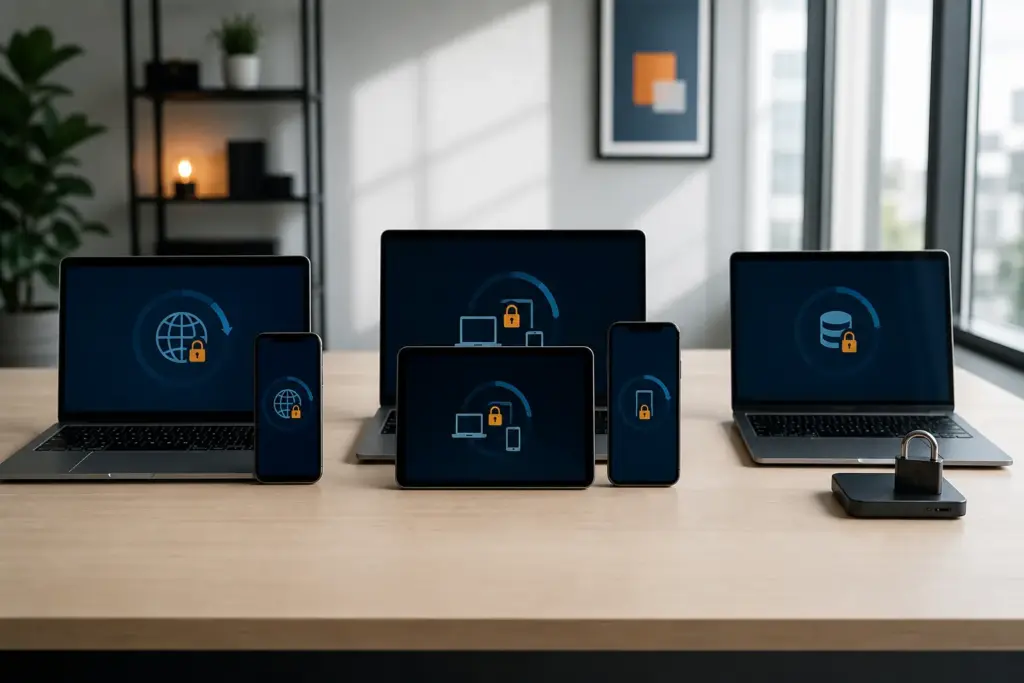
Google, Apple und KeePass im Vergleich
Google Passwortmanager
Der Google Passwortmanager kann starke, einzigartige Passwörter und Passkeys erzeugen, im Google-Konto oder auf einem Gerät speichern und in Websites sowie Apps automatisch ausfüllen. Bei Anmeldung mit dem Google-Konto lassen sich die Daten geräteübergreifend verwenden. Google weist außerdem auf möglicherweise kompromittierte Kennwörter hin. Diese Funktionen beschreibt die offizielle Hilfe zum Google Passwortmanager.
Die Lösung passt besonders gut, wenn Du Chrome, Android und Dein Google-Konto ohnehin regelmäßig verwendest. Der Zugriff hängt dann stark von der Sicherheit und Wiederherstellbarkeit dieses Kontos ab. Aktiviere deshalb die Zwei-Faktor-Authentifizierung, halte Wiederherstellungsdaten aktuell und prüfe, ob Du nach Verlust des Smartphones weiterhin auf Dein Google-Konto zugreifen kannst.
Apple Passwörter
Apples App „Passwörter“ verwaltet seit iOS 18, iPadOS 18 und macOS Sequoia Passwörter, Passkeys und Bestätigungscodes. Über den iCloud-Schlüsselbund werden die Daten auf zugelassenen Apple-Geräten aktuell gehalten; Apple beschreibt die Übertragung als Ende-zu-Ende-verschlüsselt. Die App warnt auch vor mehrfach verwendeten, schwachen oder in bekannten Datenlecks aufgetauchten Passwörtern. Auf einem Windows-PC ermöglicht iCloud für Windows den Zugriff über eine eigene App sowie Erweiterungen für Chrome, Edge oder Firefox. Die Einzelheiten stehen in der Apple-Dokumentation zur App „Passwörter“ und in der Anleitung für iCloud-Passwörter unter Windows.
Die Lösung ist besonders bequem, wenn iPhone, iPad und Mac Deinen Alltag prägen. Einzelne Windows-PCs lassen sich einbeziehen. Für Android gibt es jedoch keine vergleichbar enge Apple-Integration. Auch hier solltest Du Apple-Account, vertrauenswürdige Geräte und Wiederherstellung bewusst absichern.
KeePass
KeePass ist ein freier Open-Source-Passwortmanager. Er speichert die Zugangsdaten in einer verschlüsselten Datenbankdatei, die mit einem Hauptschlüssel geöffnet wird. Die offizielle KeePass-Dokumentation beschreibt unter anderem Verschlüsselung, Passwortgenerator und Auto-Type. KeePass 2.x kann Änderungen zwischen zugänglichen Kopien einer Datenbank zusammenführen; wie die Datei zwischen Geräten bereitgestellt und gesichert wird, bestimmst Du jedoch selbst. Details nennt die KeePass-Hilfe zur Synchronisierung.
Das bietet viel Kontrolle und ermöglicht auch eine rein lokale Nutzung. Gleichzeitig liegt mehr Verantwortung bei Dir: Datenbank, Sicherungen, Synchronisationsweg, kompatible Apps auf weiteren Betriebssystemen und Updates müssen bewusst ausgewählt und gepflegt werden. Geht ein benötigter Bestandteil des Hauptschlüssels verloren, gibt es laut KeePass-Dokumentation zum Hauptschlüssel keine universelle Hintertür. Ein getestetes Backup und ein klarer Wiederherstellungsweg sind daher unverzichtbar.
Die passende Passwortlösung hängt auch von Geräten, Synchronisierung und gewünschter Datenhoheit ab.
Welche Lösung passt zum Alltag?
Google passt häufig, wenn Du überwiegend Chrome und Android verwendest, bereits ein gut abgesichertes Google-Konto besitzt und möglichst wenig selbst konfigurieren möchtest.
Apple passt häufig, wenn iPhone, iPad und Mac Deine Gerätewelt bestimmen und Dir die enge Integration wichtiger ist als größtmögliche Plattformunabhängigkeit. Ein Windows-PC lässt sich einbeziehen, sollte aber praktisch getestet werden.
KeePass passt häufig, wenn Du Speicherort, Datenbankdatei und Backups selbst kontrollieren möchtest und bereit bist, Synchronisierung und Wiederherstellung zuverlässig zu pflegen. Ohne diese Bereitschaft kann die zusätzliche Freiheit schnell zum Risiko werden.
Es gibt deshalb keinen pauschalen Testsieger. Die beste Lösung ist diejenige, die auf allen benötigten Geräten zuverlässig funktioniert, konsequent genutzt wird und für die Du einen getesteten Notfallzugang besitzt.
Nicht einfach importieren und sofort löschen
Beim Wechsel zu einem Passwortmanager werden bestehende Kennwörter häufig als CSV-Datei exportiert und wieder importiert. Solche Exportdateien können Passwörter im Klartext enthalten. Sie sollten nur auf einem vertrauenswürdigen, aktuellen Gerät verarbeitet, nicht per unverschlüsselter E-Mail versendet und nach erfolgreicher Übernahme sicher entfernt werden.
Ändere zuerst die wichtigsten Zugänge: E-Mail, Banking, Cloudspeicher, soziale Netzwerke und Shopping-Konten mit hinterlegten Zahlungsdaten. Verwende für jeden Dienst ein neu erzeugtes, einzigartiges Passwort. Prüfe danach die Anmeldung auf einem zweiten vertrauenswürdigen Gerät, bevor Du alte Einträge oder Sicherungen entfernst.
Überlege außerdem, ob eine Vertrauensperson im Notfall auf ausgewählte Zugänge oder Wiederherstellungsinformationen zugreifen können soll. Teile niemals einfach Dein Hauptpasswort. Nutze stattdessen vorhandene Freigabefunktionen oder einen getrennt geschützten Notfallplan.
Ohne unnötiges Chaos wechseln.
Erfasse Deine wichtigsten Konten und beginne mit E-Mail, Banking und Cloudspeicher.
Wähle den Passwortmanager nach Gerätewelt, Bedienbarkeit und Wiederherstellung aus.
Sichere das Hauptkonto beziehungsweise den Hauptschlüssel mit einem starken, einzigartigen Zugang.
Übernimm zuerst E-Mail-, Banking-, Cloud- und Social-Media-Konten und ändere wiederverwendete Passwörter.
Aktiviere MFA, wo sie angeboten wird, und bevorzuge bei besonders wichtigen Konten Passkeys oder Sicherheitsschlüssel.
Lege Wiederherstellungscodes und Backups getrennt, geschützt und nachvollziehbar ab.
Teste Anmeldung, Synchronisierung und Wiederherstellung auf den tatsächlich verwendeten Geräten.
Weiterführend: Bundesamt für Sicherheit in der Informationstechnik · offizielle Hilfe zum Google Passwortmanager · Apple-Dokumentation zur App „Passwörter“ · Anleitung für iCloud-Passwörter unter Windows · offizielle KeePass-Dokumentation
- Alte Zugänge erst nach erfolgreichem Test löschen
- MFA und Wiederherstellung getrennt vorbereiten
- Backups und Notfallzugang praktisch prüfen
2FAS Auth als praktische MFA-Ergänzung
Ein Passwortmanager schützt Deine Kennwörter. Mehrfaktor-Authentisierung schützt zusätzlich die Anmeldung bei einem Dienst. Unterstützt ein Anbieter zeitbasierte Einmalcodes, kann eine Authenticator-App diese Codes erzeugen. 2FAS Auth ist dafür eine praktische Option: Die App arbeitet ohne eigenes 2FAS-Konto, speichert die benötigten Schlüssel zunächst lokal und bietet optionale Sicherungen über iCloud unter iOS beziehungsweise Google Drive unter Android. Nach Angaben von 2FAS werden diese Cloud-Sicherungen verschlüsselt gespeichert. Die 2FAS-Hilfe zur Speicherung der Tokens und die Hinweise zur geräteübergreifenden Nutzung beschreiben die Grenzen zwischen den Plattformen.
Wichtig ist die Unterscheidung zwischen Cloud-Sicherung und manuellem Export: Eine exportierte .2fas-Datei enthält laut 2FAS-Anleitung sensible Schlüssel. Nur wenn Du beim Export ein Passwort vergibst, wird diese Datei verschlüsselt. Lege einen manuellen Export deshalb niemals ungeschützt in Downloads, E-Mail oder Cloudspeicher ab.
Die Browser-Erweiterung von 2FAS Auth kann die Codeübergabe zwischen Smartphone und Browser erleichtern. Sie benötigt laut Anbieterdokumentation kein zusätzliches Konto. Für die Sicherheit entscheidend bleibt aber, dass Du jede Anmeldeanforderung und die aufgerufene Internetadresse prüfst.
Einmalcodes erhöhen die Sicherheit gegenüber einem Passwort allein, sind jedoch nicht vollständig gegen Phishing geschützt. Für besonders wichtige Konten sollten deshalb Passkeys oder hardwaregestützte Sicherheitsschlüssel geprüft werden, wenn der jeweilige Dienst sie unterstützt. Die CISA-Empfehlung zu phishing-resistenter MFA ordnet FIDO/WebAuthn stärker ein als appbasierte Einmalcodes. Eine Authenticator-App bleibt trotzdem deutlich sinnvoller als ein Passwort ohne zweiten Faktor.
Ohne Wiederherstellungsplan bleibt ein neues Risiko
Bei der MFA-Einrichtung stellen viele Dienste einmalige Wiederherstellungscodes bereit. Speichere sie nicht ungeschützt auf demselben Smartphone, das auch die Einmalcodes erzeugt. Bewahre sie getrennt und geschützt auf, zum Beispiel in einem verschlüsselten Notfallzugang oder ausgedruckt an einem sicheren Ort. Bei besonders wichtigen Konten kann eine Vertrauensperson wissen, wo sich dieser Notfallweg befindet, ohne dadurch im Alltag Zugriff auf alle Passwörter zu erhalten.
Prüfe den Wiederherstellungsweg in festgelegten Abständen. Ein Backup, das nie zurückgespielt wurde, ist nur eine Vermutung. Nach einem Smartphone-Wechsel, einer Änderung des Cloud-Kontos oder dem Hinzufügen wichtiger Tokens sollte die Sicherung aktualisiert und der Zugriff erneut getestet werden.
Passwortmanager und MFA sauber einrichten.
Ein Passwortmanager soll Deinen Alltag vereinfachen, ohne neue Abhängigkeiten oder unbemerkte Lücken zu schaffen. Dafür müssen Geräte, Konten, Synchronisierung und Wiederherstellung zusammenpassen. Eine klare Reihenfolge hilft, bevor vorhandene Passwörter ungeordnet in verschiedene Apps importiert werden.
it-guenter.de unterstützt Dich dabei, eine passende Lösung auszuwählen, vorhandene Zugänge geordnet zu übernehmen und MFA samt Notfallzugang sinnvoll einzurichten. Dabei geht es nicht um einen pauschalen Produktsieger, sondern um eine Lösung, die Du im Alltag zuverlässig verwenden kannst.
Im kostenlosen Erstgespräch klären wir, welche Geräte und Konten vorhanden sind, wo heute Risiken oder Abhängigkeiten bestehen und welcher nächste Schritt für Dich sinnvoll ist – persönlich in Deggendorf und Niederbayern oder deutschlandweit digital.
Passwortmanager passend zu Deinen Geräten und Gewohnheiten auswählen
Einzigartige Passwörter, MFA und sichere Wiederherstellung gemeinsam planen
Persönliche Betreuung in Deggendorf und Niederbayern sowie deutschlandweit digital
Rückruf oder Nachricht anfordern
Kostenloses Erstgespräch buchen
Zwei Werkzeuge, zwei Aufgaben.
Der Passwortmanager verwaltet Zugänge. MFA ergänzt eine zweite Schutzschicht. Ein Wiederherstellungsplan verbindet beides.
Passwortmanager und MFA kurz geklärt.
Das hängt von Deinen Geräten und Gewohnheiten ab. Google ist oft besonders bequem mit Chrome und Android, Apple in einer überwiegend aus Apple-Geräten bestehenden Umgebung. KeePass bietet mehr eigene Kontrolle, verlangt aber verlässliche Regeln für Synchronisierung, Backup und Wiederherstellung. Entscheidend ist, dass die Lösung auf allen benötigten Geräten funktioniert und Du einen getesteten Notfallzugang besitzt.
Nicht automatisch. Die verschlüsselte lokale Datenbank bietet viel Kontrolle. Die praktische Sicherheit hängt aber auch von einem starken Hauptschlüssel, aktuellen Programmen, geschützten Geräten, sauberen Sicherungen und einem getesteten Synchronisationsweg ab. Wenn Du diese Aufgaben nicht zuverlässig übernimmst, kann eine gut integrierte Lösung im Alltag die bessere Wahl sein.
Nein. Ein Passwortmanager erzeugt und verwaltet Passwörter beziehungsweise Passkeys. 2FAS Auth erzeugt bei unterstützten Diensten zeitbasierte Einmalcodes als zusätzlichen Faktor. Beide Werkzeuge erfüllen unterschiedliche Aufgaben und können sich sinnvoll ergänzen.
Ohne vorbereitete Wiederherstellung kann der Zugang zu wichtigen Konten oder zur Passwortdatenbank verloren gehen. Deshalb sollten Cloud- oder Dateisicherungen, Wiederherstellungscodes und ein persönlicher Notfallweg vorab eingerichtet, getrennt geschützt und regelmäßig getestet werden. Bei KeePass gibt es für einen verlorenen Bestandteil des Hauptschlüssels keine universelle Hintertür.

Noch unsicher, welcher Weg passt?
Eine kurze Einordnung reicht oft, um den nächsten sinnvollen Schritt zu erkennen. Rückmeldung erfolgt in der Regel innerhalb von 48 Stunden.
Telefon
+49 (0) 991 / 991 331 81
E-Mail
info@it-guenter.de