

Firmen-PC fällt aus: 7 Schritte, die jetzt wichtig sind
Ein schwarzer Bildschirm kostet nicht nur Arbeitszeit. Mit einer klaren Reihenfolge bleibt aus einer einzelnen Störung ein beherrschbarer Vorfall.
CA. 8 MIN LESEZEIT
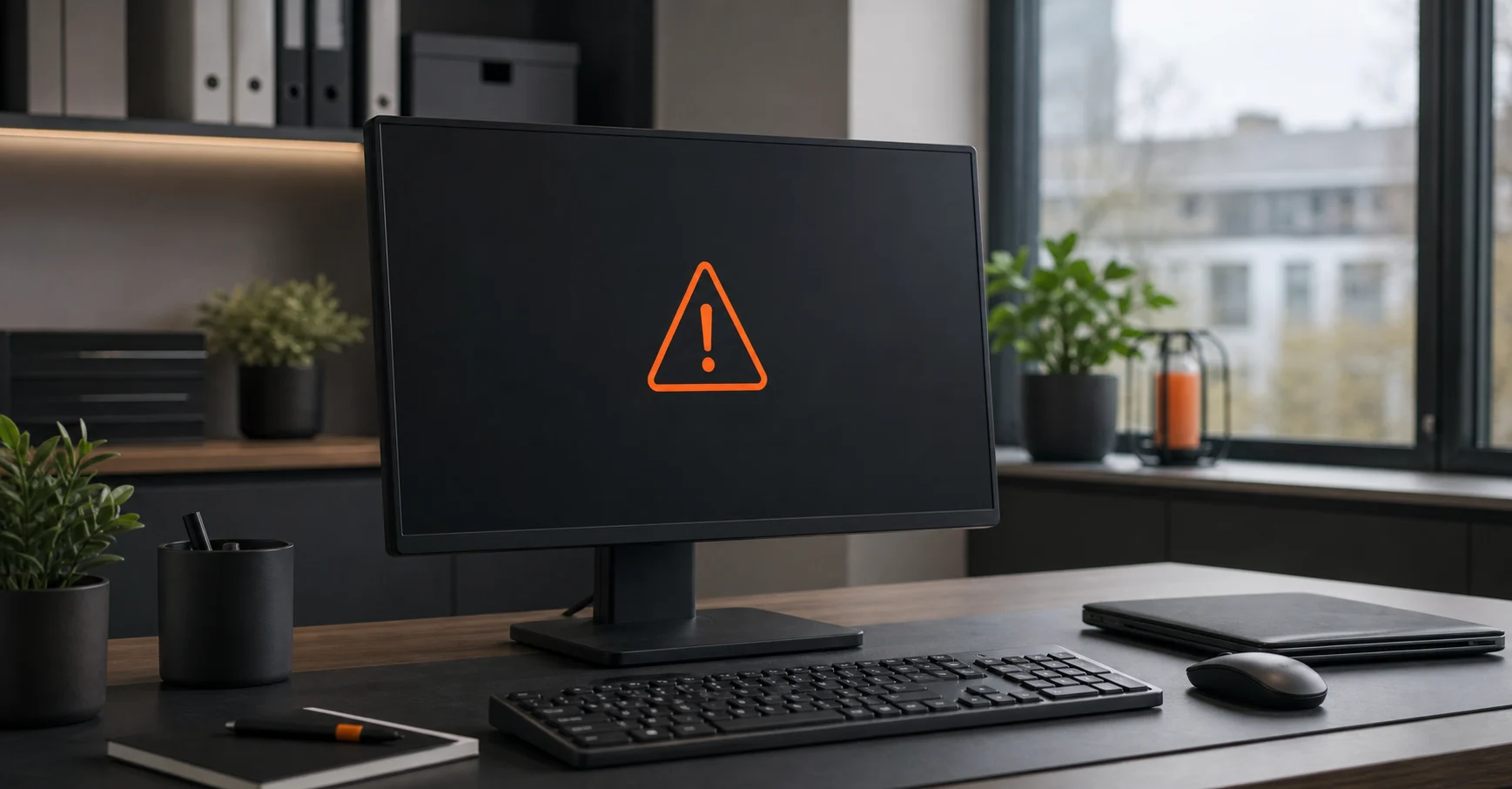
Ein Firmen-PC fällt selten passend aus. Plötzlich bleibt der Bildschirm schwarz, Windows startet nicht mehr oder ein wichtiges Programm reagiert mitten im Arbeitstag nicht. Dann kostet nicht nur die technische Störung Zeit. Unklare Zuständigkeiten, fehlende Zugangsdaten und ungeprüfte Reparaturversuche verlängern den Stillstand oft zusätzlich.
Die wichtigste Frage lautet deshalb nicht sofort: „Wie lässt sich der Rechner möglichst schnell wieder einschalten?“ Zuerst muss geklärt werden, was betroffen ist, ob Daten gefährdet sind und wie die dringendsten Aufgaben sicher weiterlaufen können. Diese Checkliste führt durch die ersten Schritte und zeigt zugleich, welche Vorbereitungen den nächsten Ausfall deutlich beherrschbarer machen.
Die wichtigsten Schritte auf einen Blick.
- Ungewöhnliche Geräusche, Geruch, verdächtige Meldungen und den letzten Arbeitsschritt festhalten, bevor weitere Versuche folgen.
- Erst eingrenzen, ob nur der Arbeitsplatz oder auch Strom, Netzwerk, Cloud-Dienste oder mehrere Geräte betroffen sind.
- Daten nicht durch übereilte Neuinstallation, Zurücksetzen oder wiederholte Startversuche zusätzlich gefährden.
- Getestete Backups, getrennt hinterlegte Wiederherstellungsschlüssel und ein vorbereitetes Ersatzgerät verkürzen die Ausfallzeit.
Situation sichern, bevor etwas verändert wird
Zuerst den Zeitpunkt, die sichtbare Meldung und den letzten normalen Arbeitsschritt notieren. Ein Foto der Fehlermeldung ist oft hilfreicher als eine spätere Beschreibung. Auch ungewöhnliche Geräusche, ein vorausgegangenes Update, ein Stromausfall oder ein angeschlossenes neues Gerät gehören in diese kurze Bestandsaufnahme.
Bei Schmorgeruch, Rauch oder auffälligen Geräuschen das Gerät sicher ausschalten und vom Strom trennen. Weitere Startversuche können Hardware und Daten zusätzlich belasten. Erscheinen verdächtige Erpressungsnachrichten oder öffnen sich Dateien plötzlich nicht mehr, ist der Rechner außerdem vom Netzwerk zu trennen und als möglicher Sicherheitsvorfall zu behandeln.
Der wichtigste Grundsatz lautet: nicht hektisch klicken, nichts zurücksetzen und keine unbekannten Reparaturprogramme installieren. Das Bundesamt für Sicherheit in der Informationstechnik empfiehlt auch bei IT-Sicherheitsvorfällen, Ruhe zu bewahren, Informationen zu sammeln und Zuständigkeiten klar zu verteilen.
Prüfen, wie groß der Ausfall wirklich ist
Ein schwarzer Bildschirm bedeutet nicht automatisch einen defekten PC. Stromversorgung, Monitor, Dockingstation, Kabel, Netzwerk oder ein zentraler Dienst können dieselbe Wirkung haben. Ein kurzer Vergleich mit einem anderen Arbeitsplatz hilft bei der Einordnung: Funktionieren Internet, gemeinsam genutzte Programme und Drucker dort weiterhin?
Sind mehrere Geräte gleichzeitig betroffen, liegt die Ursache wahrscheinlich nicht nur am einzelnen Arbeitsplatz. Dann sollten keine zehn Personen unabhängig voneinander dieselben Tests durchführen. Eine Person sammelt die Beobachtungen, informiert den zuständigen Ansprechpartner und hält fest, welche Arbeitsabläufe oder Kundentermine betroffen sind.
Für die Priorisierung zählt nicht nur das Gerät, sondern die Aufgabe dahinter. Muss heute eine Abrechnung abgeschlossen, eine Produktion gesteuert oder auf wichtige Kundendaten zugegriffen werden? Diese Reihenfolge entscheidet, welcher Ersatzweg zuerst benötigt wird.
Daten schützen, bevor repariert wird
Solange die Ursache unklar ist, sind Zurücksetzen, Neuinstallation und der Austausch des Laufwerks keine ersten Schritte. Sie können Diagnoseinformationen oder die einzige noch erreichbare Datenkopie vernichten. Auch bei einem scheinbar einfachen Windows-Problem sollte vor größeren Eingriffen geklärt sein, welche Daten ausschließlich lokal liegen und ob eine aktuelle Sicherung vorhanden ist.
Mechanische Festplatten mit klickenden oder schleifenden Geräuschen werden nicht wiederholt gestartet. Bei SSDs und verschlüsselten Laufwerken kann ebenfalls professionelle Diagnose sinnvoll sein, bevor Reparaturwerkzeuge eingesetzt werden. Wenn ein Schadprogramm nicht ausgeschlossen ist, dürfen Dateien nicht ungeprüft auf andere Arbeitsplätze kopiert werden.
Bei BitLocker-verschlüsselten Windows-Geräten gehört der Wiederherstellungsschlüssel zum Notfallplan. Microsoft empfiehlt, Wiederherstellungsinformationen zentral und getrennt vom geschützten Gerät abzulegen. Ein Schlüssel auf demselben ausgefallenen Laufwerk hilft im Ernstfall nicht.
Einen sicheren Ersatzweg für die wichtigste Arbeit schaffen
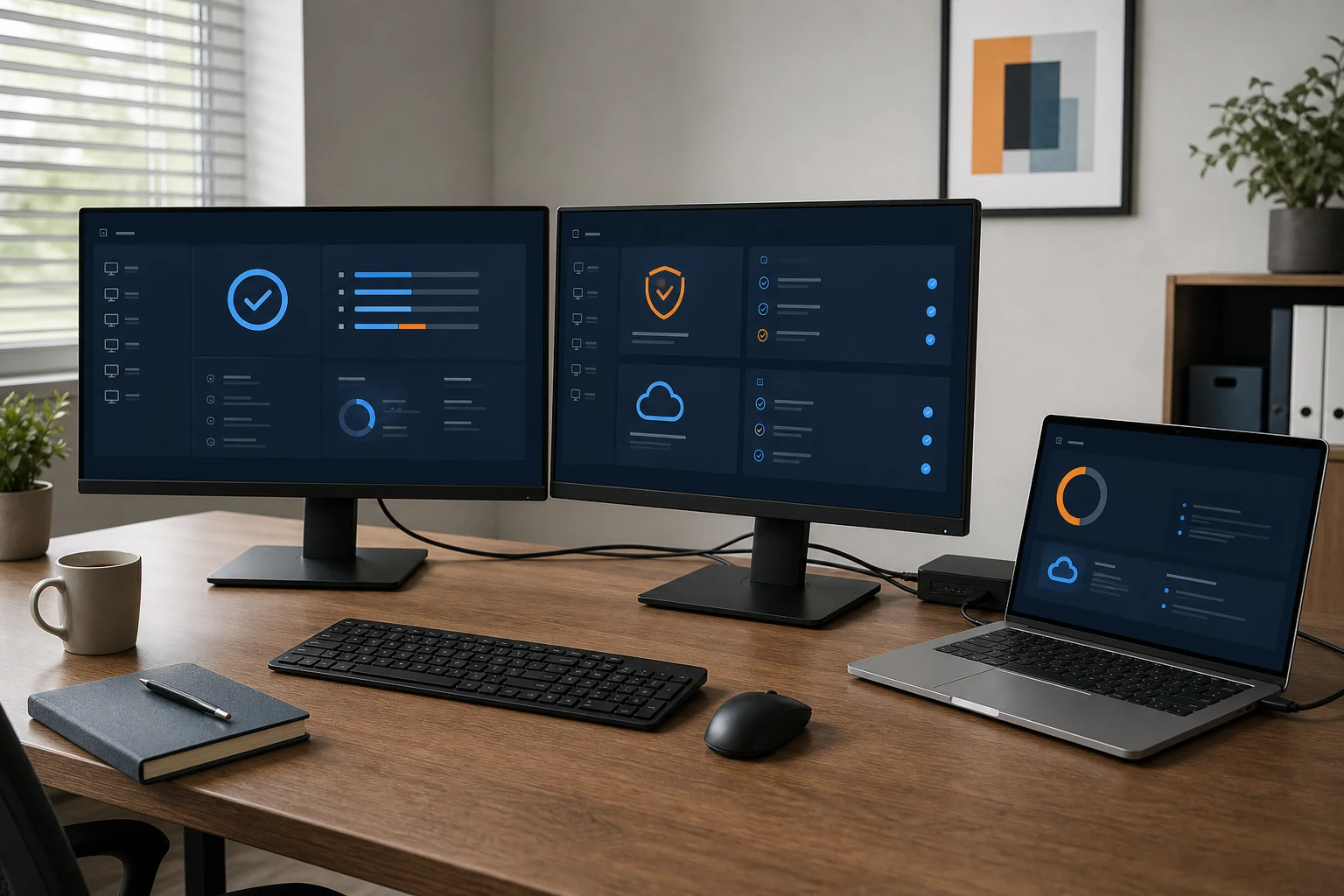
Während die Ursache geprüft wird, kann ein vorbereiteter Ersatzarbeitsplatz den Betrieb auffangen. Dafür genügt nicht allein ein freier Laptop im Schrank. Benötigt werden ein aktuelles Betriebssystem, die vereinbarten Programme, Lizenzen, sichere Anmeldungen, Mehrfaktor-Authentisierung sowie Zugriff auf die tatsächlich erforderlichen Daten.
Zuerst werden nur die wichtigsten Aufgaben wieder aufgenommen. E-Mail, Terminverwaltung, Warenwirtschaft oder ein branchenspezifisches Programm haben je nach Unternehmen eine andere Priorität. Ein klarer Ersatzweg verhindert, dass unter Zeitdruck private Geräte, gemeinsam genutzte Passwörter oder unkontrollierte Dateikopien zum neuen Risiko werden.
Wenn kein vorbereiteter Ersatz vorhanden ist, sollte die Zwischenlösung dokumentiert und zeitlich begrenzt werden. Nach der Wiederherstellung müssen provisorische Zugänge, lokale Kopien und zusätzliche Berechtigungen wieder sauber zurückgebaut werden.
Aus einer bekannten, geprüften Sicherung wiederherstellen
Ein vorhandenes Backup ist erst dann belastbar, wenn bekannt ist, was gesichert wird, wie alt der letzte erfolgreiche Stand ist und ob sich Daten daraus tatsächlich wiederherstellen lassen. Das BSI fordert in seinem Datensicherungskonzept regelmäßige Sicherungen nach einem festgelegten Plan und Wiederherstellungstests. Nur eine grüne Statusanzeige ersetzt diesen Test nicht.
Vor der Rücksicherung wird deshalb geklärt, ob die Sicherung zeitlich und inhaltlich zum Vorfall passt. Bei einem vermuteten Sicherheitsvorfall darf nicht blind der jüngste Stand zurückgespielt werden, wenn dieser die Ursache bereits enthält. Nach der Wiederherstellung werden Dateien, Programme, Zugriffe und Sicherheitsfunktionen kontrolliert, bevor der Arbeitsplatz wieder vollständig freigegeben wird.
Wie Updates, Virenschutz, Backups und laufende Geräteübersicht zusammenspielen, erklärt der Beitrag IT-Systembetreuung für Unternehmen: Updates, Virenschutz und Backups im Griff.

Wie lange darf die Arbeit stehen – und wie viele Daten dürfen fehlen?
Zwei einfache Fragen machen den Notfallplan konkret: Nach welcher Zeit muss der Arbeitsplatz wieder nutzbar sein? Und auf welchen Datenstand muss mindestens zurückgegriffen werden können? Daraus ergeben sich Sicherungsintervalle, Ersatzgeräte und die Reihenfolge der Wiederherstellung. Die Antworten unterscheiden sich je nach Arbeitsplatz: Ein Empfangsrechner, eine Kasse und ein Gerät für Grafik oder Konstruktion benötigen nicht automatisch denselben Plan.
- Zulässige Ausfallzeit: Wie lange kann die betroffene Aufgabe realistisch warten?
- Zulässiger Datenverlust: Wie viel Arbeit seit der letzten Sicherung dürfte höchstens erneut erstellt werden müssen?
- Priorität: Welche Programme, Daten und Zugänge müssen zuerst verfügbar sein?
Wiederherstellungsschlüssel, Zugänge und Lizenzen nachziehen
Oft ist die Hardware schneller ersetzt als die Arbeitsfähigkeit. Fehlende Administrationszugänge, BitLocker-Schlüssel, Lizenzdaten, Mehrfaktor-Methoden oder VPN-Konfigurationen verzögern die Wiederaufnahme. Diese Informationen gehören geschützt, aktuell und für berechtigte Vertretungen erreichbar abgelegt.
Besonders wichtig ist die Trennung vom betroffenen Gerät. Wiederherstellungscodes und Schlüssel liegen nicht ausschließlich im lokalen Passwortspeicher desselben PCs. Zugriffe werden außerdem nicht dauerhaft über persönliche Konten einer einzelnen Person organisiert, wenn mehrere Verantwortliche im Notfall handlungsfähig bleiben müssen.
Der Beitrag Passwortmanager im Vergleich: Google, Apple oder KeePass? zeigt, warum Passwortspeicher, Mehrfaktor-Authentisierung und ein getrennter Wiederherstellungsweg zusammen gedacht werden sollten.
Nach dem Ausfall die Vorsorge sichtbar verbessern
Nach der technischen Wiederherstellung folgt eine kurze Nachbereitung. Was ist ausgefallen? Welche Information hat gefehlt? Wie lange dauerte die Arbeitsunterbrechung? Welche Zwischenlösung war sicher und welche entstand nur aus Zeitdruck? Das BSI empfiehlt ausdrücklich, aus einem Vorfall zu lernen und die Vorbereitung anschließend anzupassen.
Aus diesen Antworten entsteht keine umfangreiche Theorie, sondern eine praxistaugliche Arbeitsplatzakte: Gerät, verantwortliche Person, wichtige Programme, Speicherorte, Backupstatus, Wiederherstellungsschlüssel, Liefer- oder Supportkontakt und sinnvoller Ersatzweg. Änderungen an Hardware, Programmen oder Zuständigkeiten werden dort nachgezogen.
Ein kurzer Test in festen Abständen zeigt, ob die Vorbereitung noch funktioniert. Ein Ersatzgerät, das seit einem Jahr keine Updates erhalten hat, oder ein Backup ohne erreichbaren Schlüssel ist im Notfall nur scheinbar vorhanden.
Quellen und weiterführende Informationen
IT-Ausfälle geordnet lösen und künftig schneller auffangen.
it-guenter.de unterstützt bei der Einordnung eines ausgefallenen Windows-Arbeitsplatzes, bei Wiederherstellung und Ersatz sowie beim Aufbau einer nachvollziehbaren Vorsorge. Dazu gehören je nach vereinbartem Umfang Updates, Virenschutz, Backups und die laufende Betreuung der Arbeitsplätze.
Persönliche Abstimmung ist in Deggendorf und Niederbayern möglich, viele Aufgaben lassen sich deutschlandweit per Fernbetreuung erledigen.
Drei Monate laufende IT-Betreuung kostenlos testen.
Die laufende IT-Betreuung kann drei Monate kostenlos und unverbindlich getestet werden. Abhängig vom Umfang kann eine einmalige Einrichtungspauschale anfallen; sie wird vor dem Start transparent abgestimmt. Nach den drei kostenlosen Monaten ist die Betreuung sofort kündbar. Ablauf der Testphase ansehen.
Kurz geklärt.
Zuerst sichtbare Meldungen, Geräusche und den letzten Arbeitsschritt festhalten. Danach Stromversorgung, Monitor und angeschlossene Geräte nur soweit sicher prüfen. Bei Schmorgeruch, ungewöhnlichen Laufwerksgeräuschen oder Verdacht auf Schadsoftware keine weiteren Startversuche unternehmen, sondern das Gerät sichern und fachlich einordnen lassen.
Nicht automatisch. Eine Synchronisierung kann Änderungen oder Löschungen auf verbundene Geräte übertragen. Entscheidend sind zusätzlich getrennte Sicherungsstände, ein nachvollziehbares Aufbewahrungskonzept und ein praktisch getesteter Wiederherstellungsweg. Welche Kombination sinnvoll ist, hängt von Daten, Programmen und zulässiger Ausfallzeit ab.
Das hängt von Ursache, Laufwerkstyp, Verschlüsselung und den bisherigen Reparaturversuchen ab. Wiederholtes Starten oder ungeprüfte Rettungsprogramme können die Lage verschlechtern. Vor größeren Eingriffen sollten vorhandene Backups, BitLocker-Schlüssel und der Wert der Daten geprüft werden.
Das lässt sich ohne Bestandsaufnahme nicht seriös versprechen. Ein vorbereitetes Ersatzgerät, dokumentierte Programme und Zugänge, zentral gespeicherte Wiederherstellungsschlüssel und ein getestetes Backup verkürzen die Zeit deutlich. Ohne diese Voraussetzungen kann selbst ein kleiner Hardwaredefekt zu einer längeren Unterbrechung führen.

Welcher Weg zur Wiederherstellung ist sinnvoll?
Eine kurze Einordnung hilft, riskante Schnellversuche zu vermeiden und die nächsten Schritte nach Dringlichkeit zu ordnen. Rückmeldung erfolgt persönlich und verständlich – für Unternehmen in Deggendorf und Niederbayern sowie deutschlandweit per Fernbetreuung.
Telefon
+49 (0) 991 / 991 331 81
E-Mail
info@it-guenter.de